Tugas KK-007 (laporan praktikum)

Senin, 21 September 2015
Posted by Unknown
19/09/2015
Tugas Prektikum
1)    Perhatikan Komputer yang ada didepanmu, kemudian lakukan dan jelaskan kegiatan2x Berikut :
A.   Klik Kanan tombol Start, tuliskan dan jelaskan menu-menu yang tampil
B.    Bukalah aplikasi music player yang ada di start screen, setelah aplikasi terbuka tekan tombol windows pada keyboard lalu kembali ke desktop. Aplikasi music player tersebut akan tersimpan pada side Bar. Coba beralih kembali ke aplikasi music player tersebut,kemudian kembali lagi ke desktop.Coba kamu exprorasi aplikasi apa saja yang tersimpan pada side Bar.
2)   Bukalah aplikasi file Explorer dengan cara yang beragam lalu jelaskan langkah-langkahnya
3)   Explorasi menu dan tool Bar yang ada pada Ribbon pada file explorer.Tuliskan dan jelaskan fungsi tiap menu dan tombolnya.
Jawab
1.A.Programs and Features
Menu ini digunakan untuk melihat pengaturan program dan fitur Windows yang telah terinstall dan aktifkan.
Power Options
Menu ini digunakan untuk mengatur power setting dari komputer yang di gunakan.
 Event Viewer
Menu ini akan membawa user ke window event viewer yang akan memperlihatkan event-event apa saja yang sudah di jalankan Windows.
System
Menu ini akan memperlihat system Windows yang user gunakan, memperlihatkan memory RAM, Processor, nama komputer dan sebagainya.
Device Manager
Menu ini digunakan untuk melihat hardware apa saja yang terinstall di kompter atau tablet.
 Disk Management
Disk Management berfungsi untuk mengatur partisi hardisk yang kamu miliki di Windows.
Computer Management
Menu ini digunakan untuk mengatur hal-hal yang dapat dilakukan administrator seperti user account, melihat event log dan mengatur partisi hardisk.
Command Prompt
Menu ini digunakan untuk membuka Command Prompt.
Command Prompt (admin)
Menu ini digunakan untuk membuka Command Prompt sebagai administrator.
Task Manager
Menu ini digunakan untuk menghentikan proses yang sedang berjalan atau sekedar melihat proses.
Control Panel
Menu ini digunakan untuk mengatur dan mengawasi atau memomintoring penggunaan hardware oleh beberapa software aplikasi dan penggunannya.
File Explorer
Ini akan membukakan File Explorer yang menampilkan File dari komputer atau tablet.
Search
Digunakan untuk mencari dengan mengetikan apapun yang di butuhkan user.
Run
Dingunakan untuk menjalankan (run) program windows.
Desktop
Menu ini akan membawa kamu ke desktop.
B.
  1. Help+tips
  2. Reader
  3. Reading List
  4. Finance
  5. Food & Drink
  6. Games
  7. Health+Fitness
  8. Music
  9. Video
  10. News
  11. SkyDrive
  12. Calender
  13. People
  14. Mail
  15. Photos
  16. Camera
  17. Weather
  18. Store
  19. Calculator
  20. Alarm
  21. Sports
  22. Scan
  23. Sound Recorder
  24. Travel
  25. Maps
  26. PC Settings


2.   ·Cara Pertama
Klik kanan pada start kemudian pilih File explorer
·Cara kedua
Tekan Windows+E
·Cara ketiga
Klik icon file explorer
·Cara keempat
Klik Start kemudian pilih icon file explorer


 3.
  1. Copy: digunakan untuk mengcopy(menyalin)data,baik itu text,document,dan sebagainya.
  2. Paste :digunakan untuk menempel data (baik itu text,dokumen,dan sebagainya) yang telah di copy/dicut.
  3. Move to: untuk memindahkan dokumen/data kelokasi yang di inginkan.
  4. Copy to:digunakan untuk mengcopy dan menempelnya di lokasitertentu.
  5. Rename: untuk mengubah nama file/data.
  6. Delete: untuk menghapus data/file.
  7. New folder: untuk membuat folder baru.
  8. Open :untuk membuka data/file yg di pilih.
  9. Select all:untuk memilih/menandai semua file.
  10. Select none:Digunakan untuk batal menandai/memilih data/file yg telah di tandai/dipilih.
  11. Invert selection:untukmenandai file/data ygberada di sekitar file/data yg di pilih.
  12. History :untuk melihat riwayat file explorer.
  13. New item: untuk membuat item baru di lokasi yg di inginkan.
  14. Easy access: digunakan untuk mempermudah pengaksesan data/file.
  15. Properties :untuk melihat propeti data/file yg di pilih.
  16. Paste shortcut: untuk menempel shortcut ke item di clipboard.
  17. Copy path: untuk menyalin path yg di pilihke clipboard.
  18. Edit: untuk mengedit data/file.
  19. Burn to disk :untuk membakar data/file yg di pilihke recordable disc.
  20. Fax: untuk mengirim data/file yg di pilihmelalui fax.
  21. Zip :untuk meng-compress data/file dengan format zip.
  22. Email: untuk mengirim data/file yg di pilih melalui email.
  23. Stop sharing: untuk berhenti berbagi data/file.
  24. Show/hide: digunakan untuk menampilkan/menyembunyikan data.
  25. Layout detail: untuk melihat data secara detail.
  26. Medium icons: untuk melihat icon/gambar data/file dengan ukuran medium(sedang).
  27. Extra large icons: untuk melihat icon/gambar data/file dengan ukuran extra besar.
  28. List: untuk melihat data dengan bentuk daftar.
  29. Large icons: untuk melihat icon/gambar data/file dengan ukuran besar.
  30. Current view: di tool iniada 4 opsi,yaitu:
  31. Short by: untuk mengurutkan data berdasarkan (waktu,ukuran,namadsb).
  32. Group by:untuk mengurutkan group data berdasarkan(waktu,ukuran,namadsb).
  33. Add columns:untuk menambah kolom
  34. Size all columns to fit: untuk menyesuaikan ukuran semua kolom.
Walaupun sudah agak basi tetapi semogasedikit info ini bisa menjadi tambahan ilmu buat kita
Berikut adalah langkah langkah melacak alamat seseorang lewat IP Adress menggunakan Google Earth :
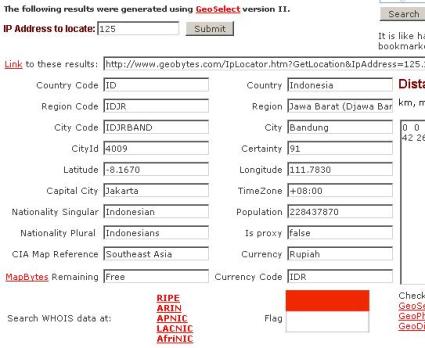
  1. Kita harus tahu dulu no IP yang kita cari ( contohnya : 125.162.8.77 )
  2. buka pake browser ke http://www.geobytes.com/IpLocator.htm?
  3. masukkan no IP di IP Address to locate ( IP Adress bisa kelihatan dari detail komentar yang ada di blog kita , atau lihat di akhir postingan ini )
  4. Setelah no IP dimasukkan Klik Sumbit , maka akan muncul tampilan seperti di gambar, kemudian akan muncul beberapa info catat no Latitude : 3.5830 dan Longitude : 98.6670
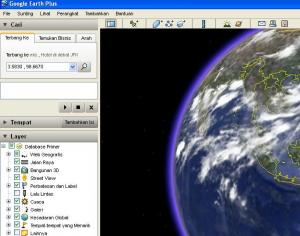
5. Buka Google Earth ( kalau belum ada ya di download/instal dulu )
6. Masukkan no tadi di kotak pencarian dengan format Latitude, Longitude ( contohnya 3.5830 , 98.6670 ) . ingat pakai koma
7. Klik Fly To , atau Terbang Ke
8. Nah… akan muncul peta lokasi alamat IP yang tadi
9. Biar lebih detail di Google Earth sebelah kiri bawah di enable layer yang ingi dilihat ( misal nama jalan dsb ) Kalau untuk di kota kota besar terutama yang ada di eropa sono infonya akan lebih detail bahkan sampai nama gedung, nama toko, Bank dll
Perlu di ingat :
hasil yang didapat memang tidak 100% akurat tetapi minimal bisa membantu melacak daerah pengakses internet dengan IP tadi. dan menurut beberapa info dari teman ini juga merupakan salah satu cara yang dilakukan polisi untuk mengatasi kejahatan cyber.
.
jadi hati hati aja yang suka komentar, nyebar teror, ngisengin orang atau bahkan melakukan kejahatan lewat internet.

Tugas TKJ-010

Posted by Unknown
SOAL
1) Sebutkan peralatan vital yang harus dimiliki untuk membangun sebuah jaringan beserta fungsinya masing-masing dalam jaringan tersebut !
2) Sebutkan dan jelaskan topologi fisik jaringan yang ada minimal 2 buah serta keuntungan dan kerugiannya!Topologi fisik jaringan yang digunakan beserta keuntungan dankerugiannya adalah:
3) Dalam Jaringan apakah perlu dilakukan perawatan? Kalau perlu berapa jangka waktu perawatannya? Mengapa harus dilakukan perawatan? Pada bagian apa saja?
JAWAB
1. a) Komputer SeverFungsi komputer Server adalah sebagai pusat data sebagai pintu masuk ke dalam sistem jaringan dan berisikan daftar user yang diperbolehkan masuk ke server atau kedalam sistem jaringan tersebut.
b) Komputer workstation (client)Komputer client berfungsi memanfaatkan jaringan untuk menghubungkan komputer tersebut dengan komputer lain atau komputer tersebut dengan server. Pemanfaatan jaringan tersebut dapat berupa sharing data, sharing printer dan sebagainya.
c) HUB/switchHub/switch berfungsi sebagai terminal atau pembagi sinyal data bagi kartu jaringan (Network Card).
d) Kartu jaringan NIC Sebuah kartu jaringan (LAN Card) yang terpasang pada sebuah komputer server maupun client berfungsi sebagai media untuk penghubung sehingga komputer dapat dihubungkan kedalam sistem jaringan Kabel dan Konektor Kabel dan konektor berfungsi sebagai media penghubung antara komputer client dengan komputer client yang lain atau dengan peralatan lain yang digunakan untuk membentuk jaringan. 
2. a) Topologi Bus atau Linier merupakan topologi fisik yang menggunakan kabel Coaxial dengan menggunakan T-Connector dengan terminator 50 ohm pada ujung jaringan. Topologi bus menggunakan satu kabel yang kedua ujungnya ditutup dimana sepanjang kabel terdapat node-node
Keuntungannya adalah biaya yang murah, instalasi sederhana. Tidak memerlukan Hub/Switch
Kerugiannya adalah karena sinyal 2 arah dengan satu kabel kemungkinan terjadi collision (tabrakan data atau tercampurnya data)sangat besar, jika terjadi putus atau longgar pada salah satu konektor maka seluruh jaringan akan berhenti, pengecekan kabel yang putus akan memakan waktu yang lama karena harus dilakukan satu persatu.

b) Topologi Ring adalah topoligi fisik yang tertutup sehingga informasi dan data disalurkan dalam satu arah yang membentuh lingkaran tertutup sehingga mengesankan cincin tanpa ujung.
- Keuntungannya adalah: layout instalasi yang sederhana, Tidak memerlukan Hub/Switch, tidak terjadi collision (tabrakan data atau tercampurnya data).
- Kerugiannya adalah: Jika terjadi putus atau longgar pada salah satu konektor maka seluruh jaringan akan berhenti, pengecekan kabel yang putus akan memakan waktu yang lama karena harus dilakukan satu persatu.
3.Jaringan sangat perlu dilakukan perawatan. Perawatan harus dilakukan secara berkala dan dilakukan pengecekan setiap minggu serta pada saat terjadi gangguan. Perawatan perlu untuk mendapatkan kinerja jaringan yang optimal dan selalu dalamkondisi yang normal. Bagian yang memerlukan perawatan adalah seluruh komponen jaringan baik secara hardware maupun secara software.

Tugas KK-010

Posted by Unknown
  1.  Apakah ada persamaan dan perbedaan fungsi antara Hub, Repeator, Bridge, Router dalam jaringan?
  2. Apa yang dimaksud dengan protokol dalam jaringan IPX dan TCP/IP ?
  3. Apa yang dimaksud dengan jaringan peer to peer dan peer to server (Client Server ) apa keuntungan dari masing-masing ! 
Jawab  
  1. Repeater, bekerja pada layer fisik jaringan, menguatkan sinyal dan mengirimkan dari satu repeater ke repeater lain. Repeater tidak merubah informasi yang ditransmisikan dan repeater tidak dapat memfilter informasi. Repeater hanya berfungsi membantu menguatkan sinyal yang melemah akibat jarak, sehingga sinyal dapat ditransmisikan ke jarak yang lebih jauh.

    Hub

        Hub menghubungkan semua komputer yang terhubung ke LAN. Hub adalah repeater dengan jumlah port banyak (multiport repeater). Hub tidak mampu menentukan tujuan; Hub hanya mentrasmisikan sinyal ke setiap line yang terkoneksi dengannya, menggunakan mode half-duplex.Hub digunakan pada Topologi Star

    Bridge

        Bridge adalah aÅ“intelligent repeatera. Bridge menguatkan sinyal yang ditransmisikannya, tetapi tidak seperti repeater, Bridge mampu menentukan tujuan. Selain itu bridge juga membagi satu buah jaringan kedalam dua buah jaringan.
    Berbeda dengan Hub, Bridge dapat mempelajari MAC address tujuan. Ketika sebuah komputer mengirim data untuk komputer tertentu, bridge akan mengirim data tersebut melalui port yang terhubung dengan komputer tujuan saja. Namun, ketika belum menemukan port mana yang terhubung dengan komputer tujuan, Bridge akan mencoba mengirim pesan broadcast ke semua port (kecuali port komputer pengirim). Setelah port tujuan diketahui, maka untuk selanjutnya hanya port itu saja yang akan dikirim data. Secara umum ada 3 kategori Bridge, yaitu :
    Local Bridge : Menghubungkan beberapa LAN
    Remote Bridge : Menghubungkan LAN dengan WAN
    Wireless Bridge : Menghubungkan LAN dengan remote node


    Router

          Router adalah peningkatan kemampuan dari bridge. Router mampu menunjukkan rute/jalur (route) dan memfilter informasi pada jaringan yang berbeda. Beberapa router mampu secara otomatis mendeteksi masalah dan mengalihkan jalur informasi dari area yang bermasalah. Router bekerja menggunakan routing table yang disimpan di memory-nya untuk memutuskan tentang kemana dan bagaimana paket dikirimkan. Router dapat memutuskan rute terbaik, oleh karena itu router lebih "cerdas" dibanding bridge
  2. Protokol adalah sebuah aturan atau standar yang mengatur atau mengijinkan terjadinya hubungan, komunikasi, dan perpindahan data antara dua atau lebih titik komputer. Protokol dapat diterapkan pada perangkat keras, perangkat lunak atau kombinasi dari keduanya. Pada tingkatan yang terendah, protokol mendefinisikan koneksi perangkat keras.
  3.  Peer to Peer
    Peer To Peer adalah  jaringan komputer dimana setiap host dapat menjadi server dan juga menjadi client secara bersamaan
          Keuntungan :
          - Murah karena tidak memerlukan server
          -  Instalasi mudah dilakukan
         Client Server
        Client Server adalah suatu bentuk arsitektur, dimana client adalah perangkat yang menerima yang       akan  menampilkan dan menjalankan aplikasi (software komputer) dan server adalah perangkat yang menyediakan  dan bertindak sebagai pengelola aplikasi, data, dan keamanannya.
         Keuntungan:
         - Terpusat-resource dan keamanan data terkontrol melalui server
         - Mempunyai skala-satu/semua elemen biasa diganti bergantung pada kebutuhan
        - Fleksibel-teknologi baru dengan mudah dapat diintegrasikan kedalam system
        - Interoperability-semua komponen (client/jaringan/server) bekerja bersama-sama.
        - Mudah diakses-server dapat diakses dari jauh & melewati multiple platform.

Tutorial Menginstal Proteus Professional 8.0

Rabu, 27 Mei 2015
Posted by Unknown


Sebelumnya kita memulai mengistal pastikan antivirus yang ada di computer sobat di offkan terlebih dahulu agar tidak terjadi kegagalan saat mengistal software proteus 8.0

Pertama-tama kita persiapkan softwere proteusnya. Bagi yang belum punya softwarenya.
  • Klik kanan pada file 'setup.exe' pilih Run as administrator. Jika muncul notifikasi klik 'Yes'.
  • Akan mncul tampilan seperti gambar dibawah. Klik 'Next'.


  • Selanjutnya akan muncul tampilan seperti gambar dibawah ini. Beri checklist pada tulisan 'I accept terms of this agrement' kamudian klik 'Next'.

  • Kemudian muncul tampilan seperti gambar dibawah, pilih radio button ' Use a locally installed license key' dan klik 'Next'. 

  •  Pada tampilan ini klik 'Next'.
  •  Pada bagian ini, klik 'Browse For Key File'.
  •  Arahkan pada file 'Licence.lxk' yang berada dalam folder crack. Klik 'Open'.
  •  Kemudian akan muncul tampilan key yang tersedia seperti dibawah ini. Pilih 'Install'.
  •  Akan muncul tampilan seperti ini, klik 'Yes' untuk melanjutkan.
  •  Jika berhasil, dibagian 'Installed Keys' akan ditampilkan key yang telah berhasil diinstal.
  •  Pada bagian ini, silahkan checklist sesuai kebutuhan. Klik 'Next'.
  •  Klik 'Typical' maka proses instalasi akan dimulai.
  •  Jika di komputer yang akan diinstal Proteus belum terinstal 'Microsoft Visual C++ 2008 Redistributable' (akan tampil seperti gambar dibawah) maka harus menginstalnya terlebih dahulu dengan mengikuti langkah dibawah ini,  Jika sudah terinstal 'Microsoft Visual C++ 2008 Redistributable' Program akan melanjutkan proses instalasi hingga selesai.


  •  Proses instalasi sedang berlangsung.
  •  Proses instalasi selesai. PENTING !. Pada tahap ini jangan langsung membuka  program Proteus Professional. Klik 'Close'.

  • Copy folder "Crack\BIN" ke direktori "C:\Program files\Labcenter Electronics\Proteus 8 Professional", pilih replace.
  • Copy folder "Crack\MODELS" ke "C:\Users\All Users\Labcenter Electronics\Proteus 8 Professional"
  • Program siap digunakan.
  • Halaman utama Proteus 8 Professional.


Contoh skema yang dibuat dengan ISIS proteus (Flip-flop).

Langkah-Langkah Menginstal Debian 6 (Squeeze)

Kamis, 26 Maret 2015
Posted by Unknown
Langkah-langkah Menginstal Linux Debian 6 Berbasis GUI
Tentunya persiapkan dahulu file SO Debian pada DVD drive atau flasdisk. Lalu setting BIOS dengan CD/DVD Rom atau Flashdisk sebagai first boot. Maka pada saat booting PC anda akan membaca file SO Debian dan mulai menjalankan proses instalasi.

  • Karena kita akan menginstalkan SO Debian berbasis GUI, maka pada Installer Boot Menu pilih Graphical Install.

  • Pada opsi select a language, silakan pilih bahasa yang anda mengerti. Kita pilih saja bahasa Inggris, agar semakin terbiasa. Maka pilihlah English, dan klik continue/tekan enter.

  • Selanjutnya pilih Lokasi tempat tinggal anda. Namun karena tadi kita memilih bahasa Inggris, maka beberapa negara seperti Indonesia tidak tersedia pilihanya. Tapi anda bisa memilih pilihan other. Klik continue/tekan enter.

  • Silakan pilih Benua atau wilayah tempat tinggal anda. Klik continue/tekan enter.

  • Nah, setelah sampai di halaman ini negara tempat tinggal anda pasti ada pada daftar. Termasuk Indonesia pun tersedia. Klik continue/tekan enter.

  • Selanjutnya pada opsi configure locales, kita pilih United States saja seperti umumnya digunakan orang kebanyakan. Klik continue/tekan enter.

  • Pilih tipe keyboard, umumnya kita menggunakan tipe American English. Klik continue/tekan enter.

  • Tunggulah proses Load Installer Component from CD dan Configure the Network selesai. Jika terjadi kegagalan pada proses Configure the Network, abaikan saja. Klik continue/tekan enter.

  • Jika anda tidak mau melakukan konfigurasi, silakan pilih Do Not Configure the Network At This Time. Klik continue/tekan enter.

  • Selanjutnya, Masukan hostname (pada Windows, Computer name) sesuai dengan keinginan. Klik continue/tekan enter.

  • Isi Root Password lalu ulangi pada re-enter passwors sesuai keinginan anda. Root Password jika pada Windows adalah kata sandi Administrator . Klik continue/tekan enter.

  • Isi New User Fullname, tentunya dengan nama lengkap anda. Klik continue/tekan enter.

  • Isi username sesuai keinginan anda. Namun saya sarankan isi dengan nama depan anda saja. Supaya lebih mudah. Klik continue/tekan enter.

  • Isi password untuk user sesuai keinginan. Lalu re-enter password untuk verify. Saya saranakan password user ini jangan sama dengan password root. Hal ini dilakukan agar password root yang begitu penting tidak mudah diketahui. Klik continue/tekan enter.

  • Pilih lokasi waktu dengan pilihan lokasi yang terdafar. Pilih kota terdekat dari tempat tinggal anda. Klik continue/tekan enter.

  • Jika anda pilih Guided-use entire disks, maka anda hanya membuat satu partisi pada disk.Anda dapat pilih manual untuk mengatur metode pemartisian dan pembagian partisi. Klik continue/tekan enter.

  • Pada select disk to partition, pilihlah partisi yang telah tersedia. Jika terdapat beberapa pilihan, pilihlah sesuai dengan keinginan anda. Klik continue/tekan enter.

  • Pada partition scheme, pilihlah All files in one partition karena disana terdapat keterangan "recommended for new user". Klik continue/tekan enter.

  • Jika telah yakin dengan pemartisian yang anda lakukan, klik finish partitioning and write changes to disk. Klik continue/tekan enter.

  • Selanjutnya, pilih Yes saja pada write the changes to disks. Klik continue/tekan enter.

  • Tunggulah proses install the base system selesai. Lalu akan muncul pertanyaan Scan another CD or DVD? Jika anda memiliki paket repository lain pada Debian maka klik Yes. Namun pilih No jika tidak punya. Klik continue/tekan enter.

  • Pada opsi Participate in the packed usage survey?, pilih No saja. Klik continue/tekan enter.

  • Selanjutnya pada software selection, sobat dapat memilih perlengkapan apa saja yang akan digunakan. Saran saya, jika Debian ini hanya akan digunakan sebagai Desktop OS saja dan bukan sebagai server, maka anda hanya perlu memilih Graphical Desktop Environment dan System Utilities saja. Klik continue/tekan enter.

  • Selanjutnya pada proses instalasi lanjutan akan memakan waktu yang agak lama. Maka tunggulah dengan sabar sampai selesai.

  • Setelah selesai, selanjutnya akan ada pertanyaan Install the GRUB boot loader to the master boot record? Pilih yes dan Klik continue/tekan enter.

  • Lalu tunggu beberapa saat, maka penginstalan pun selesai. Klik continue/tekan enter, lalu PC akan merestart secara otomatis.

  • Booting pun dilakukan dengan otomatis. Silakan Login dengan nama user dan user password, klik Login.

  • Maka beginilah tampilan Desktop pertama OS Debian.


Welcome to My Blog